Résultat
Couleurs stables, marches ou motifs de lignes fines
Inspectez les écrans rouges, verts, bleus, blancs et noirs unis pour détecter la présence de pixels bloqués ou morts.
Test de pixels morts · En bref
Réponse rapide: Nettoyez l’écran et inspectez les aplats rouge, vert, bleu, blanc et noir en plein écran. Cherchez les points qui ne changent pas avec le fond. L’inspection est visuelle ; la page ne détecte pas automatiquement et ne répare pas les pixels physiquement défectueux.
Le test se charge à l’ouverture. L’accès au matériel est demandé lorsque vous choisissez de commencer.
Guide détaillé
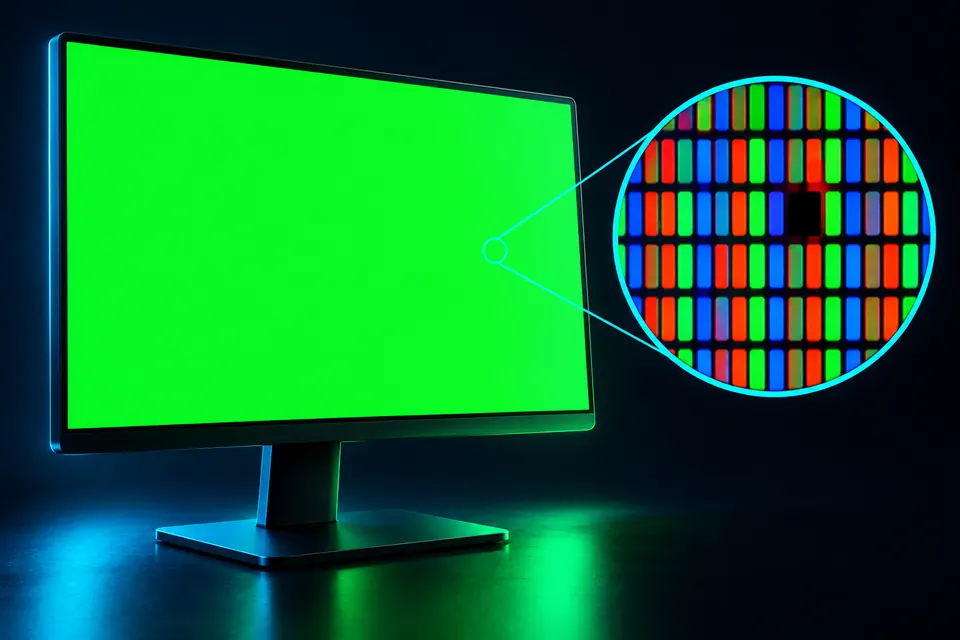
Couleurs stables, marches ou motifs de lignes fines
Inspection visuelle manuelle
Résolution native ; prise en charge plein écran
Fonctionne sur votre appareil ; pas de envoi des résultats de l'outil
Ce sont des modèles d’inspection visuelle. La page ne peut pas lire les pixels individuels du panneau, mesurer les lentes ou le rapport de contraste, diagnostiquer automatiquement un panneau ou réparer les pixels morts.
Un pixel mort reste généralement sombre sur des champs clairs ; un sous-pixel bloqué peut rester coloré. La poussière peut ressembler à l’une ou l’autre jusqu’à ce que la surface soit nettoyée.
Un pixel mort reste généralement sombre sur des champs clairs, tandis qu'un sous-pixel bloqué peut rester coloré lorsque l'image environnante change. La poussière et les marques peuvent se ressembler, alors nettoyez l'écran en utilisant la méthode du fabricant. Inspectez le rouge, le vert et le bleu séparément, puis le blanc et le noir. Utilisez le plein écran pour inclure les bords. Il s’agit de modèles d’inspection constants ; un pixel physiquement mort ne peut pas être réparé par une page Web.
Utilisez la résolution native et la distance de visualisation ordinaire, puis inspectez de près les points suspects. Comparez le même emplacement en rouge, vert, bleu, noir et blanc.
Utilisez la résolution d'écran native et le zoom du navigateur à 100 % pour des motifs fins. Désactivez la luminosité adaptative pour les comparaisons. L'inspection PWM nécessite une caméra externe ; le baguage peut également être un artefact de caméra.
Non. Elle affiche des aplats d’inspection et ne répare pas une panne physique. Nettoyez l’écran et comparez le même point sur plusieurs couleurs pour distinguer une saleté d’un éventuel défaut.
Choisissez un motif et ouvrez le mode plein écran. Inspectez l’ensemble du panneau, puis cliquez pour faire défiler les modèles. Appuyez sur Échap pour quitter le plein écran.
Utilisez le rouge, le vert et le bleu pour inspecter le comportement des couleurs individuelles, le blanc pour les points sombres et le noir pour les points clairs ou colorés. Inspectez le même emplacement suspect dans tous les champs avant de décrire le symptôme.
Nettoyez l'écran en utilisant la méthode du fabricant et comparez le spot sous différents champs et angles de vision. Une marque sur la surface peut ressembler à un pixel sombre. N'appuyez pas trop fort sur le panneau pour l'examiner.
Le plein écran expose les coins et les bords autrement masqués par le chrome du navigateur. La résolution native et le zoom ordinaire facilitent l'inspection fine des pixels ; les images mises à l'échelle peuvent brouiller ou masquer les transitions source-pixel individuelles.
Non. Ouvrez l’outil dans un navigateur récent. Les instructions restent lisibles sans JavaScript, mais le test interactif en a besoin.