Resultado
Colores fijos, escalones o patrones de líneas finas.
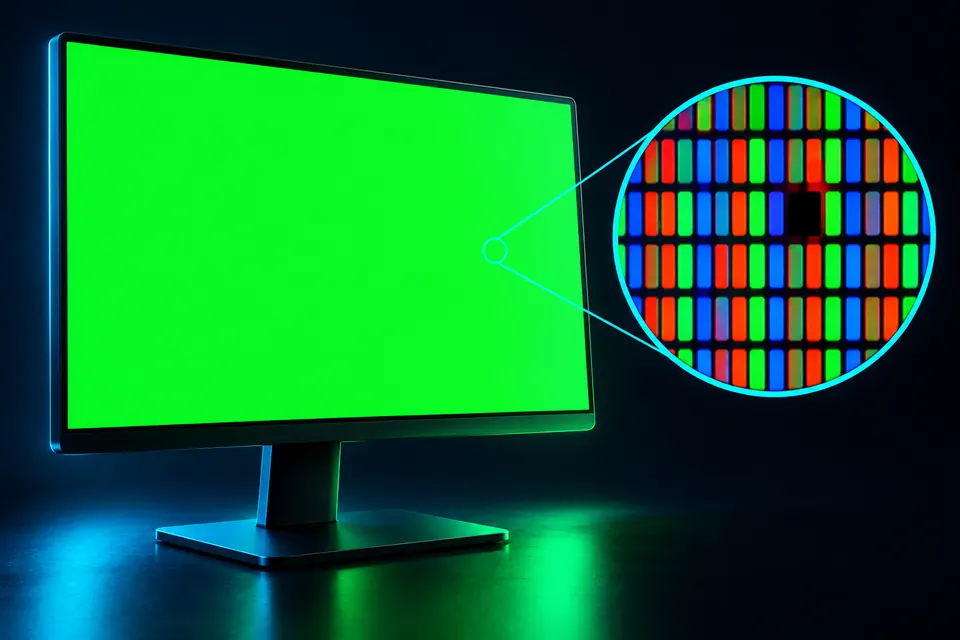
Inspeccione las pantallas sólidas de color rojo, verde, azul, blanco y negro en busca de píxeles atascados o muertos.
Test de píxeles muertos · De un vistazo
Respuesta rápida: Limpia la pantalla y revisa rojo, verde, azul, blanco y negro a pantalla completa. Busca puntos que no cambien con el fondo. La inspección es visual; la página no detecta automáticamente ni repara píxeles físicamente dañados.
La prueba se carga al abrirla. El acceso al dispositivo se solicita cuando decidas iniciar.
Guía detallada
Colores fijos, escalones o patrones de líneas finas.
Inspección visual manual
Resolución nativa; soporte de pantalla completa
Se ejecuta en su dispositivo; sin carga de resultados de herramientas
Estos son patrones de inspección visual. La página no puede leer píxeles de paneles individuales, medir nits o relación de contraste, diagnosticar un panel automáticamente ni reparar píxeles muertos.
Un píxel muerto suele permanecer oscuro en campos brillantes; un subpíxel atascado puede permanecer coloreado. El polvo puede parecerse a cualquiera de los dos hasta que se limpie la superficie.
Un píxel muerto normalmente permanece oscuro en campos brillantes, mientras que un subpíxel atascado puede permanecer coloreado cuando cambia la imagen circundante. El polvo y las marcas pueden tener un aspecto similar, así que limpie la pantalla utilizando el método del fabricante. Inspeccione el rojo, el verde y el azul por separado, luego el blanco y el negro. Utilice pantalla completa para incluir los bordes. Estos son patrones de inspección constantes; un píxel físicamente muerto no puede ser reparado por una página web.
Utilice la resolución nativa y la distancia de visualización normal, luego inspeccione de cerca los puntos sospechosos. Compare la misma ubicación en rojo, verde, azul, negro y blanco.
Utilice la resolución de pantalla nativa y el zoom del navegador al 100% para obtener patrones finos. Desactive el brillo adaptativo para realizar comparaciones. La inspección PWM necesita una cámara externa; Las bandas también pueden ser un artefacto de la cámara.
No. Muestra campos de inspección estables y no puede reparar un fallo físico. Limpia la pantalla y comprueba el mismo punto en varios colores para distinguir suciedad de un posible defecto.
Elija un patrón y abra la pantalla completa. Inspeccione todo el panel, luego haga clic para recorrer los patrones. Presione Escape para salir de la pantalla completa.
Utilice rojo, verde y azul para inspeccionar el comportamiento del color individual, blanco para puntos oscuros y negro para puntos brillantes o coloreados. Inspeccione la misma ubicación sospechosa en todos los campos antes de describir el síntoma.
Limpie la pantalla utilizando el método del fabricante y compare el lugar en diferentes campos y ángulos de visión. Una marca en la superficie puede parecerse a un píxel oscuro. No presione con fuerza el panel para investigarlo.
La pantalla completa expone esquinas y bordes que de otro modo estarían ocultos por el navegador Chrome. La resolución nativa y el zoom normal facilitan la inspección fina de píxeles; Las imágenes escaladas pueden difuminar u ocultar las transiciones de píxeles de origen individuales.
No. Abre la herramienta en un navegador moderno. Las instrucciones se pueden leer sin JavaScript, pero la prueba interactiva lo necesita.