المخرجات
ألوان ثابتة أو خطوات أو أنماط الخطوط الدقيقة
افحص الشاشات الصلبة ذات اللون الأحمر والأخضر والأزرق والأبيض والأسود بحثًا عن وحدات البكسل العالقة أو الميتة.
اختبار البكسلات الميتة · نظرة عامة
إجابة سريعة: نظّف الشاشة وافحص الأحمر والأخضر والأزرق والأبيض والأسود بملء الشاشة. ابحث عن نقاط لا تتغير مع الخلفية. الفحص بصري؛ لا تفحص الصفحة البكسلات تلقائياً ولا تصلح البكسلات التالفة فعلياً.
يتم تحميل الاختبار عند فتحه. لا يطلب الوصول إلى الجهاز إلا بعد اختيار البدء.
دليل مفصل
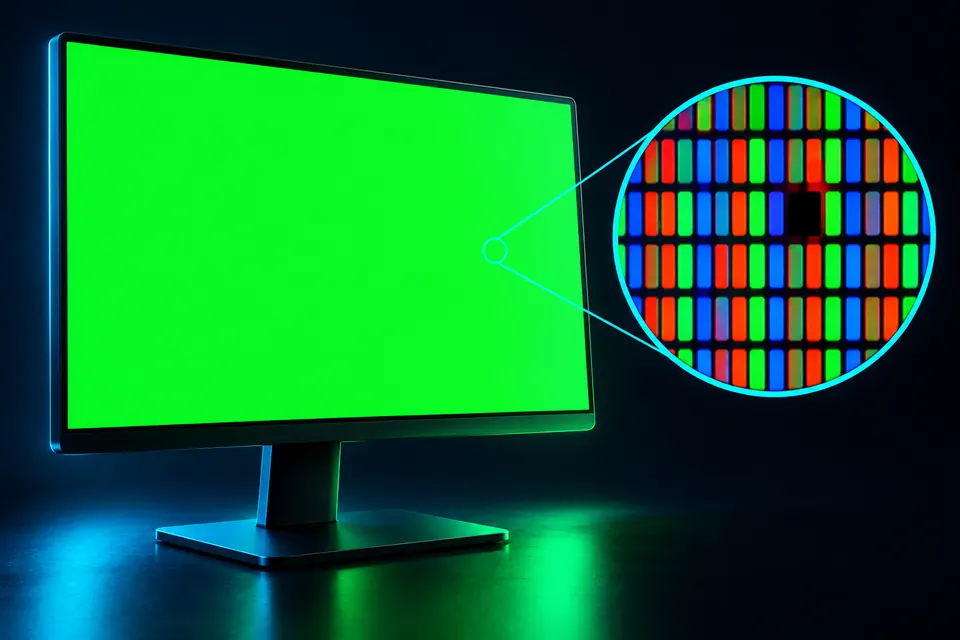
ألوان ثابتة أو خطوات أو أنماط الخطوط الدقيقة
الفحص البصري اليدوي
القرار الأصلي. دعم ملء الشاشة
يعمل على جهازك؛ لا يوجد تحميل نتيجة الأداة
هذه هي أنماط الفحص البصري. لا يمكن للصفحة قراءة وحدات البكسل الفردية للوحة، أو قياس القمل أو نسبة التباين، أو تشخيص اللوحة تلقائيًا، أو إصلاح وحدات البكسل الميتة.
عادةً ما تظل البكسلات الميتة داكنة في الحقول الساطعة؛ يمكن أن يظل البكسل الفرعي العالق ملونًا. يمكن أن يتشكل الغبار إما حتى يتم تنظيف السطح.
عادةً ما يظل البكسل الميت داكنًا في الحقول الساطعة، بينما قد يظل البكسل الفرعي العالق ملونًا عندما تتغير الصورة المحيطة. قد يبدو الغبار والعلامات متشابهة، لذا قم بتنظيف الشاشة باستخدام طريقة الشركة المصنعة. افحص اللون الأحمر والأخضر والأزرق بشكل منفصل، ثم الأبيض والأسود. استخدم ملء الشاشة لتضمين الحواف. هذه هي أنماط التفتيش الثابتة؛ لا يمكن إصلاح البكسل الميت فعليًا بواسطة صفحة الويب.
استخدم الدقة الأصلية ومسافة المشاهدة العادية، ثم افحص النقاط المشتبه فيها عن كثب. قارن نفس الموقع باللون الأحمر والأخضر والأزرق والأسود والأبيض.
استخدم دقة الشاشة الأصلية وتكبير/تصغير المتصفح بنسبة 100% للحصول على الأنماط الدقيقة. تعطيل السطوع التكيفي لإجراء المقارنات. يحتاج فحص PWM إلى كاميرا خارجية؛ يمكن أن يكون النطاق أيضًا قطعة أثرية للكاميرا.
لا. تعرض حقول فحص ثابتة ولا تصلح عطلاً مادياً. نظّف الشاشة وقارن النقطة نفسها على عدة ألوان لتمييز الأوساخ من عيب محتمل.
اختر نمطًا وافتح ملء الشاشة. افحص اللوحة بأكملها، ثم انقر للتنقل بين الأنماط. اضغط على Escape لمغادرة وضع ملء الشاشة.
استخدم الأحمر والأخضر والأزرق لفحص سلوك الألوان الفردية والأبيض للنقاط الداكنة والأسود للنقاط الساطعة أو الملونة. قم بفحص نفس الموقع المشتبه به في جميع الحقول قبل وصف العرض.
قم بتنظيف الشاشة باستخدام طريقة الشركة المصنعة وقارن البقعة تحت مجالات وزوايا رؤية مختلفة. يمكن أن تشبه العلامة الموجودة على السطح بكسلًا داكنًا. لا تضغط بشدة على اللوحة لفحصها.
يعرض ملء الشاشة الزوايا والحواف المخفية بواسطة متصفح Chrome. تعمل الدقة الأصلية والتكبير/التصغير العادي على تسهيل فحص وحدات البكسل الدقيقة؛ يمكن أن تؤدي الصور ذات الحجم الكبير إلى طمس أو إخفاء انتقالات البكسل المصدر الفردية.
لا. افتح الأداة في متصفح حديث. يمكن قراءة التعليمات دون JavaScript، لكن الاختبار التفاعلي يحتاج إليه.