Ausgabe
Gleichmäßige Farben, Stufen oder feine Linienmuster
Überprüfen Sie die durchgehend roten, grünen, blauen, weißen und schwarzen Bildschirme auf festsitzende oder tote Pixel.
Pixelfehlertest · Auf einen Blick
Kurzantwort: Reinige das Display und prüfe rote, grüne, blaue, weiße und schwarze Vollbilder. Achte auf Punkte, die sich nicht mit dem Hintergrund ändern. Die Prüfung erfolgt mit den Augen; die Seite erkennt oder repariert keine physisch defekten Pixel automatisch.
Der Test wird beim Öffnen geladen. Gerätezugriff wird erst beim bewussten Start angefragt.
Ausführliche Anleitung
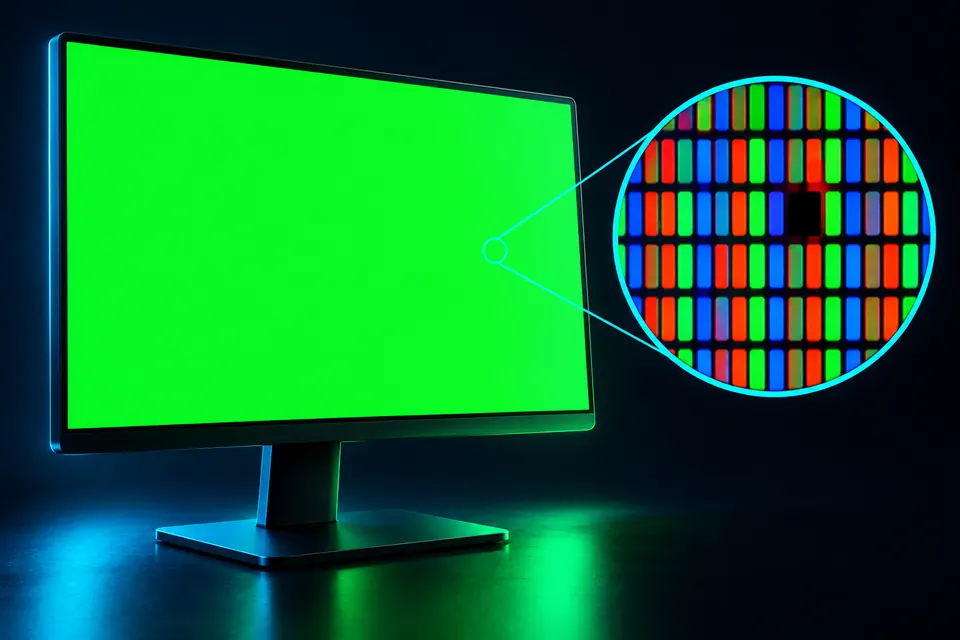
Gleichmäßige Farben, Stufen oder feine Linienmuster
Manuelle Sichtprüfung
Native Auflösung; Vollbildunterstützung
Läuft auf Ihrem Gerät; Kein Tool-Ergebnis-Upload
Dies sind visuelle Inspektionsmuster. Die Seite kann keine einzelnen Panel-Pixel lesen, Nits oder Kontrastverhältnisse messen, ein Panel nicht automatisch diagnostizieren oder tote Pixel reparieren.
Ein toter Pixel bleibt auf hellen Feldern normalerweise dunkel; Ein festsitzendes Subpixel kann farbig bleiben. Bis die Oberfläche gereinigt ist, kann Staub dem einen oder anderen ähneln.
Ein toter Pixel bleibt auf hellen Feldern normalerweise dunkel, während ein festsitzender Subpixel möglicherweise farbig bleibt, wenn sich das umgebende Bild ändert. Staub und Flecken können ähnlich aussehen. Reinigen Sie den Bildschirm daher mit der Methode des Herstellers. Untersuchen Sie Rot, Grün und Blau getrennt, dann Weiß und Schwarz. Verwenden Sie den Vollbildmodus, um die Kanten einzuschließen. Dabei handelt es sich um stetige Inspektionsmuster; Ein physisch toter Pixel kann nicht von einer Webseite repariert werden.
Verwenden Sie die native Auflösung und den normalen Betrachtungsabstand und prüfen Sie dann verdächtige Punkte genau. Vergleichen Sie den gleichen Standort auf Rot, Grün, Blau, Schwarz und Weiß.
Verwenden Sie für feine Muster die native Bildschirmauflösung und 100 % Browser-Zoom. Deaktivieren Sie die adaptive Helligkeit für Vergleiche. Für die PWM-Inspektion ist eine externe Kamera erforderlich. Streifenbildung kann auch ein Kameraartefakt sein.
Nein. Sie zeigt statische Prüffelder und kann einen physischen Defekt nicht beheben. Reinige das Display und vergleiche dieselbe Stelle bei mehreren Farben, um Schmutz von einem möglichen Pixelfehler zu unterscheiden.
Wählen Sie ein Muster und öffnen Sie es im Vollbildmodus. Untersuchen Sie das gesamte Panel und klicken Sie dann, um die Muster zu wechseln. Drücken Sie Escape, um den Vollbildmodus zu verlassen.
Verwenden Sie Rot, Grün und Blau, um das individuelle Farbverhalten zu prüfen, Weiß für dunkle Punkte und Schwarz für helle oder farbige Punkte. Untersuchen Sie in allen Feldern die gleiche verdächtige Stelle, bevor Sie das Symptom beschreiben.
Reinigen Sie den Bildschirm nach der Herstellermethode und vergleichen Sie die Stelle unter verschiedenen Feldern und Betrachtungswinkeln. Eine Markierung auf der Oberfläche kann einem dunklen Pixel ähneln. Drücken Sie nicht fest auf das Panel, um es zu untersuchen.
Im Vollbildmodus werden Ecken und Kanten sichtbar, die sonst vom Browser-Chrome verdeckt werden. Die native Auflösung und der normale Zoom erleichtern die Prüfung feiner Pixel. Skalierte Bilder können einzelne Quellpixelübergänge verwischen oder verbergen.
Nein. Öffne das Werkzeug in einem modernen Browser. Die Anleitung ist ohne JavaScript lesbar; für den interaktiven Test ist JavaScript nötig.