Resultado
Cores constantes, degraus ou padrões de linhas finas
Inspecione as telas sólidas vermelhas, verdes, azuis, brancas e pretas em busca de pixels presos ou mortos.
Teste de pixels mortos · Visão geral
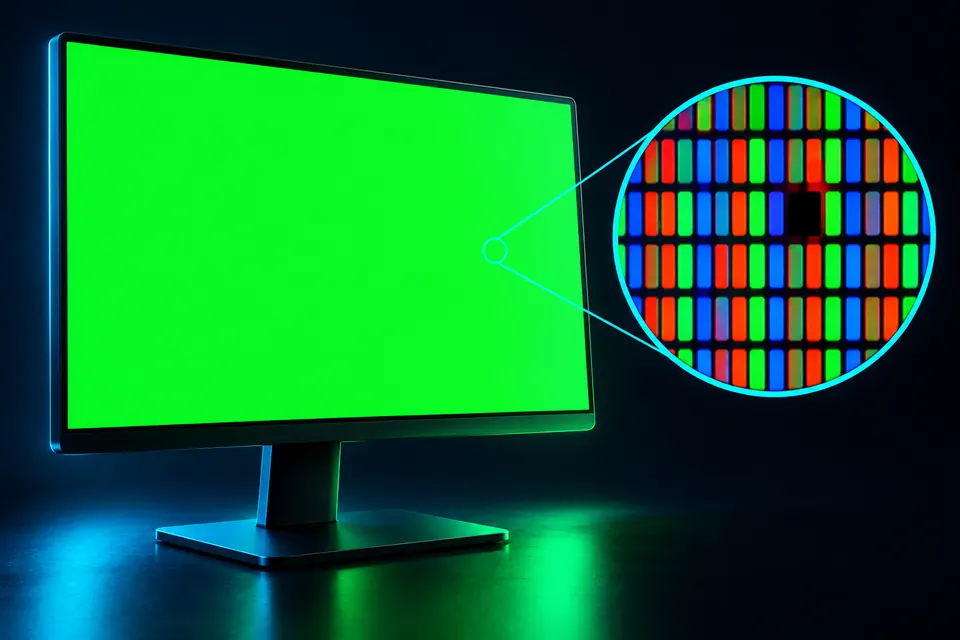
Resposta rápida: Limpe o ecrã e inspecione vermelho, verde, azul, branco e preto em ecrã inteiro. Procure pontos que não mudam com o fundo. A inspeção é visual; a página não deteta automaticamente nem repara píxeis fisicamente danificados.
O teste é carregado ao abrir. O acesso ao dispositivo só é solicitado quando você inicia.
Guia detalhado
Cores constantes, degraus ou padrões de linhas finas
Inspeção visual manual
Resolução nativa; suporte para tela cheia
Funciona no seu dispositivo; nenhum upload de resultado da ferramenta
Estes são padrões de inspeção visual. A página não pode ler pixels individuais do painel, medir lêndeas ou taxa de contraste, diagnosticar um painel automaticamente ou reparar pixels mortos.
Um pixel morto geralmente permanece escuro em campos claros; um subpixel preso pode permanecer colorido. A poeira pode se assemelhar a qualquer um deles até que a superfície seja limpa.
Um pixel morto normalmente permanece escuro em campos claros, enquanto um subpixel preso pode permanecer colorido quando a imagem ao redor muda. Poeira e marcas podem ser semelhantes, então limpe a tela usando o método do fabricante. Inspecione o vermelho, o verde e o azul separadamente, depois o branco e o preto. Use tela cheia para incluir as bordas. Estes são padrões de inspeção constantes; um pixel fisicamente morto não pode ser reparado por uma página da web.
Use a resolução nativa e a distância de visualização normal e, em seguida, inspecione de perto os pontos suspeitos. Compare o mesmo local em vermelho, verde, azul, preto e branco.
Use resolução de tela nativa e zoom de 100% do navegador para obter padrões precisos. Desative o brilho adaptável para comparações. A inspeção PWM precisa de uma câmera externa; faixas também podem ser um artefato da câmera.
Não. Apresenta campos de inspeção estáveis e não pode reparar uma falha física. Limpe o ecrã e verifique o mesmo ponto em várias cores para distinguir sujidade de um possível defeito.
Escolha um padrão e abra em tela cheia. Inspecione todo o painel e clique para percorrer os padrões. Pressione Escape para sair da tela cheia.
Use vermelho, verde e azul para inspecionar o comportamento individual das cores, branco para pontos escuros e preto para pontos brilhantes ou coloridos. Inspecione o mesmo local suspeito em todos os campos antes de descrever o sintoma.
Limpe a tela usando o método do fabricante e compare o local sob diferentes campos e ângulos de visão. Uma marca na superfície pode assemelhar-se a um pixel escuro. Não pressione o painel com força para investigá-lo.
A tela cheia expõe cantos e bordas que de outra forma seriam ocultados pelo cromo do navegador. A resolução nativa e o zoom comum facilitam a inspeção de pixels finos; imagens dimensionadas podem desfocar ou ocultar transições individuais de pixels de origem.
Não. Abra a ferramenta em um navegador moderno. As instruções podem ser lidas sem JavaScript, mas o teste interativo precisa dele.