Результат
Стійкі кольори, сходинки або тонкі візерунки
Перевірте суцільний червоний, зелений, синій, білий і чорний екран на наявність застряглих або мертвих пікселів.
Тест битих пікселів · Короткий огляд
Коротка відповідь: Очистіть екран і перевірте червоне, зелене, синє, біле та чорне поля на весь екран. Шукайте точки, що не змінюються разом із фоном. Перевірка візуальна; сторінка не сканує й не ремонтує фізично несправні пікселі.
Тест завантажиться після відкриття. Доступ до пристрою запитується лише після запуску.
Докладний посібник
Стійкі кольори, сходинки або тонкі візерунки
Ручний візуальний огляд
Рідна роздільна здатність; повноекранна підтримка
Працює на вашому пристрої; немає завантаження результатів інструменту
Це шаблони візуального огляду. Сторінка не може зчитувати окремі пікселі панелі, вимірювати ніт або коефіцієнт контрастності, автоматично діагностувати панель або відновлювати мертві пікселі.
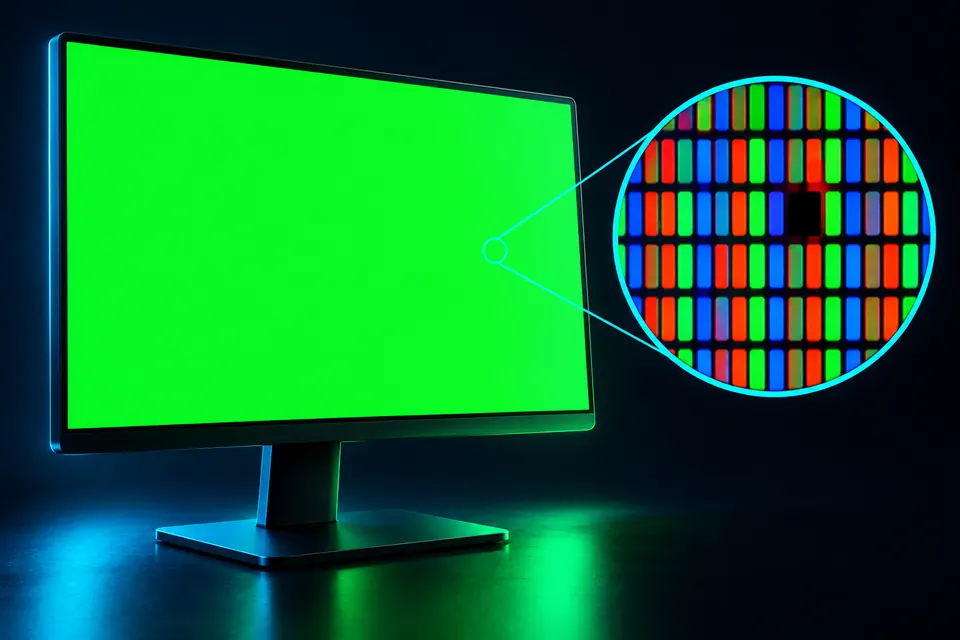
Мертвий піксель зазвичай залишається темним на яскравих полях; застряглий субпіксель може залишатися кольоровим. Пил може нагадувати будь-яке, поки поверхня не буде очищена.
Мертвий піксель зазвичай залишається темним на світлих полях, тоді як застряглий субпіксель може залишатися кольоровим, коли навколишнє зображення змінюється. Пил і сліди можуть виглядати схожими, тому очищуйте екран за допомогою методу виробника. Огляньте червоний, зелений і синій окремо, потім білий і чорний. Використовуйте повноекранний режим, щоб включити краї. Це стійкі моделі перевірки; фізично мертвий піксель неможливо відновити за допомогою веб-сторінки.
Використовуйте власну роздільну здатність і звичайну відстань перегляду, а потім уважно огляньте підозрілі точки. Порівняйте те саме розташування на червоному, зеленому, синьому, чорному та білому.
Використовуйте рідну роздільну здатність екрана та 100% масштабування браузера для дрібних візерунків. Вимкніть адаптивну яскравість для порівняння. Для перевірки ШІМ потрібна зовнішня камера; смуги також можуть бути артефактом камери.
Ні. Вона показує статичні поля перевірки й не усуває фізичну несправність. Очистіть екран і порівняйте ту саму точку на кількох кольорах, щоб відрізнити бруд від можливого дефекту.
Виберіть шаблон і відкрийте повноекранний режим. Огляньте всю панель, а потім клацніть, щоб змінити візерунки. Натисніть Escape, щоб вийти з повноекранного режиму.
Використовуйте червоний, зелений і синій, щоб перевірити поведінку окремих кольорів, білий для темних точок і чорний для яскравих або кольорових точок. Огляньте те саме підозрюване місце на всіх полях, перш ніж описувати симптом.
Очистіть екран за допомогою методу виробника та порівняйте плями під різними полями та кутами огляду. Слід на поверхні може нагадувати темний піксель. Не натискайте сильно на панель, щоб дослідити її.
Повноекранний режим показує кути та краї, які інакше приховані хромом браузера. Власна роздільна здатність і звичайне масштабування спрощують точний контроль пікселів; масштабовані зображення можуть розмити або приховати окремі переходи вихідних пікселів.
Ні. Відкрийте інструмент у сучасному браузері. Інструкції можна читати без JavaScript, але інтерактивний тест його потребує.