Résultat
FPS d'animation ; intervalles d'images, millisecondes
Estimez la cadence d’actualisation visible du navigateur avec des horodatages d’images.
Test de fréquence de rafraîchissement · En bref
Réponse rapide: Le test estime la cadence d’animation à partir des horodatages du navigateur. Environ 16,67 ms entre images correspondent à 60 FPS. Gardez l’onglet visible ; le résultat ne garantit pas la fréquence physique maximale du moniteur.
Le test se charge à l’ouverture. L’accès au matériel est demandé lorsque vous choisissez de commencer.
Guide détaillé
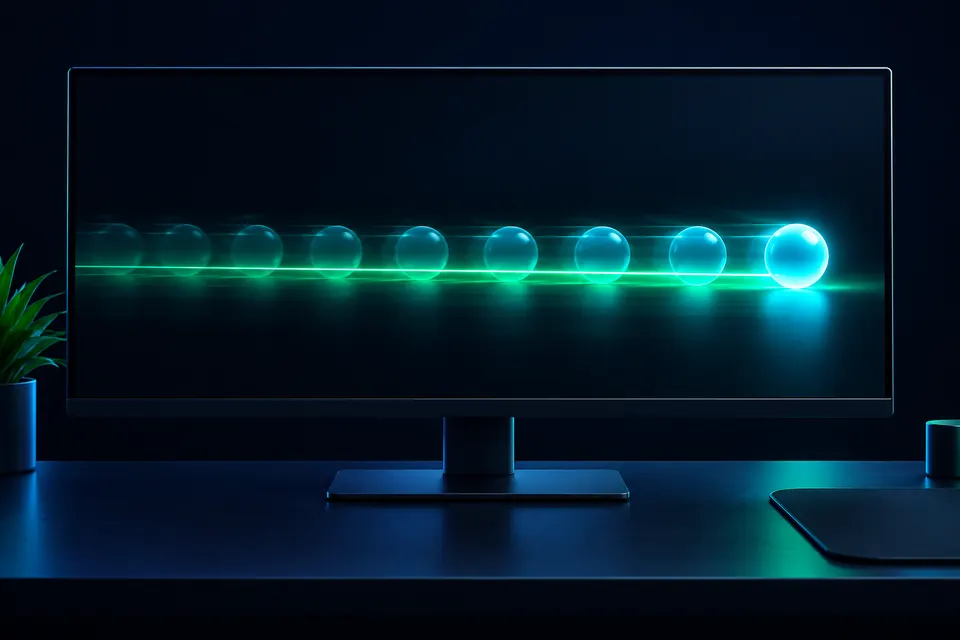
FPS d'animation ; intervalles d'images, millisecondes
Onglet visible et charge de travail animée
horodatages requestAnimationFrame
Fonctionne sur votre appareil ; pas de envoi des résultats de l'outil
La cadence des images est estimée à partir des horodatages requestAnimationFrame. Les FPS du navigateur peuvent être limités par le taux de rafraîchissement, les paramètres d'alimentation ou la limitation en arrière-plan. Il ne s’agit pas d’une prédiction FPS native du jeu.
Un intervalle médian d'environ 16,67 ms correspond à 60 images par seconde ; environ 6,94 ms correspond à 144. Il s'agit d'une cadence d'animation plutôt que d'une spécification de panneau.
Un intervalle médian proche de 16,67 ms suggère une cadence d'animation de 60 Hz ; environ 6,94 ms suggère 144 Hz. Un navigateur peut programmer en dessous du maximum d’affichage. Plusieurs moniteurs, l’économie de batterie et les onglets d’arrière-plan peuvent l’affecter. Vérifiez les paramètres d'affichage du système d'exploitation si la cadence mesurée est inférieure à celle attendue.
Vérifiez les paramètres d'actualisation du système d'exploitation, l'économie de la batterie et la charge en arrière-plan. Un navigateur peut programmer en dessous du taux de rafraîchissement maximum.
Une séquence d'images peut révéler des lacunes dans une photo d'un appareil photo, mais la synchronisation logicielle ne peut à elle seule prouver qu'un moniteur affiche ou saute des images physiques.
Le mode d’affichage, l’économie d’énergie et la charge du navigateur peuvent limiter l’animation. Gardez l’onglet visible et vérifiez les réglages système. La page ne force pas la fréquence maximale du moniteur.
Démarrez le test et gardez l’onglet visible. Pour les FPS, ajustez la charge de travail. Pour sauter une image, photographiez la séquence d'images animées avec une exposition longue.
Les navigateurs réduisent généralement l'activité d'animation dans les onglets masqués pour économiser les ressources. Gardez le test visible et comparez les analyses au premier plan avec les mêmes paramètres de puissance. Une lecture en arrière-plan ne constitue pas une vérification utile des capacités du moniteur.
Ils sont liés mais distincts. Les rappels d'animation décrivent le chemin de planification du navigateur, tandis que l'affichage physique est mis à jour via le système d'exploitation et le pipeline graphique. Les horodatages logiciels ne peuvent pas à eux seuls observer les trames émises.
Choisissez le mode d'actualisation souhaité dans les paramètres système, maintenez le mode d'alimentation et le navigateur constants et répétez plusieurs exécutions au premier plan. Les configurations multi-moniteurs à actualisation mixte et le rendu en arrière-plan important peuvent modifier la cadence de l'animation.
Non. Ouvrez l’outil dans un navigateur récent. Les instructions restent lisibles sans JavaScript, mais le test interactif en a besoin.