Résultat
Clés détenues ; transitions; intervalles de répétition
Voir les touches enfoncées et les modificateurs de test, les touches de navigation et les entrées simultanées.
Testeur de clavier · En bref
Réponse rapide: Appuyez sur les touches puis relâchez-les en observant leur état et le journal. Essayez aussi vos combinaisons habituelles. Certains raccourcis système sont interceptés. Le navigateur ne mesure ni la course des interrupteurs ni la fréquence USB.
Le test se charge à l’ouverture. L’accès au matériel est demandé lorsque vous choisissez de commencer.
Guide détaillé
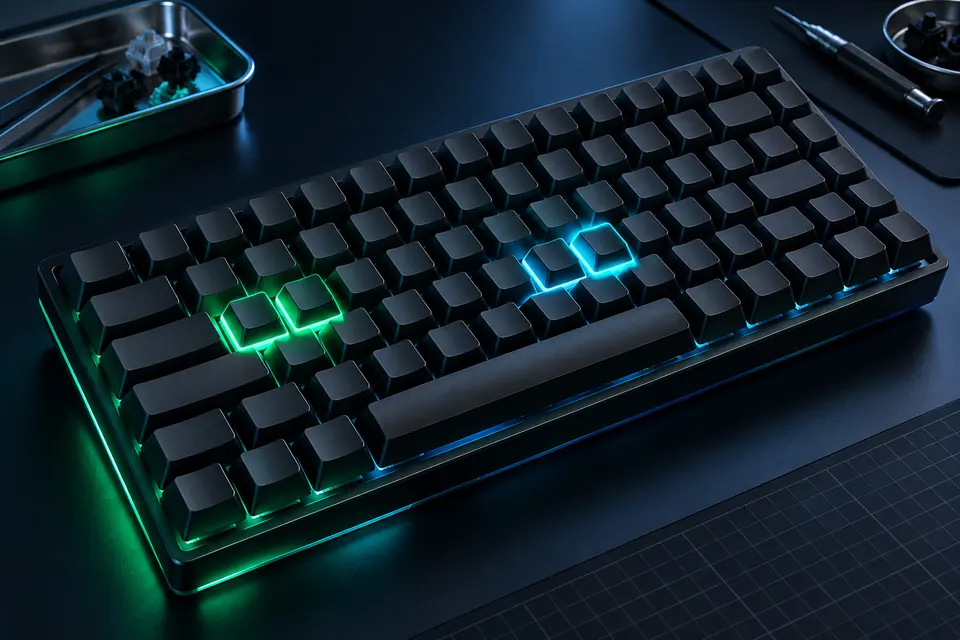
Clés détenues ; transitions; intervalles de répétition
Pressions physiques ciblées sur les touches
KeyboardEvent.code; touche enfoncée et touche enfoncée
Fonctionne sur votre appareil ; pas de envoi des résultats de l'outil
Le testeur enregistre les événements d'appui et de frappe du navigateur, suit les touches conservées et sépare les répétitions du système d'exploitation des nouvelles pressions. De courts intervalles sont des indices sur lesquels enquêter, et non la preuve d'un interrupteur défectueux.
Une touche en surbrillance montre un événement d'appui sur la touche du navigateur ; cela devrait disparaître après la sortie. Les codes de touches physiques et les caractères saisis peuvent différer selon la disposition.
Testez les clés réservées séparément. Certaines combinaisons Fn, média et système d'exploitation n'atteignent jamais une page.
Les raccourcis système et certaines touches spéciales sont interceptés avant qu'une page Web ne les reçoive. La fréquence d'interrogation USB, la distance d'actionnement analogique et les paramètres physiques de déclenchement rapide ne peuvent pas être lus à partir des événements du clavier.
Beaucoup de claviers traitent Fn dans leur micrologiciel sans envoyer d’événement indépendant au navigateur. Son absence ne prouve pas une panne. Certains raccourcis système sont aussi interceptés avant la page.
Cliquez sur la zone de test pour la concentrer, puis appuyez et relâchez les touches que vous souhaitez inspecter. Essayez des combinaisons simultanées pour un contrôle fantôme.
Les codes physiques décrivent une position clé, tandis que les caractères dépendent de la disposition et des modificateurs. Une légende imprimée différente ne signifie pas nécessairement que le mauvais événement physique a été livré. Utilisez le journal avec la disposition de clavier sélectionnée.
Maintenez votre combinaison habituelle, par exemple W, A, Shift et Space, et vérifiez que chaque touche reste active jusqu’à son relâchement. Testez les autres combinaisons séparément. Une combinaison réussie ne garantit pas la détection simultanée illimitée de toutes les touches.
Le système d'exploitation produit des événements répétés après un délai initial. Ils sont différents d’une sortie complète suivie d’une nouvelle presse. Inspectez cette distinction lorsque vous étudiez un texte répété non désiré.
Non. Ouvrez l’outil dans un navigateur récent. Les instructions restent lisibles sans JavaScript, mais le test interactif en a besoin.